윈도우 방화벽을 활용한 프로그램 자동 업데이트 막기
페이지 정보
작성자
DocsArchives
작성일
2025.09.10 13:00
본문
윈도우를 사용하다보면 특정 프로그램들이 원하지 않는데 자동으로 업그레이드 되는 경우가 종종 발생하는데요.
윈도우 방화벽을 사용해서 원천적으로 업그레이드를 금지시키는 방법에 대해서 알아보도록 하겠습니다.
먼저 윈도우의 검색에서 "제어판"을 검색합니다.
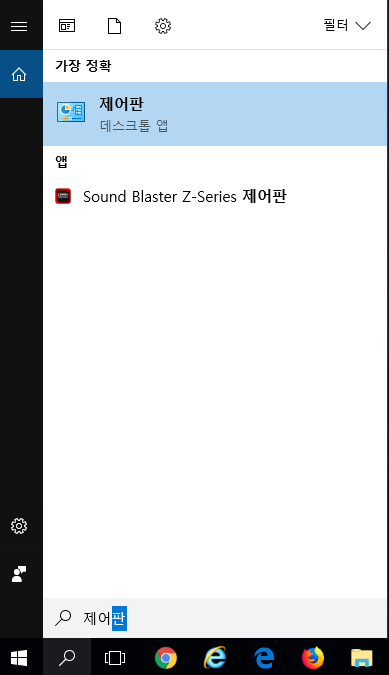
제어판 창이 뜨면 거기서 "윈도우 방화벽 - Windows Defender 방화벽"을 선택합니다

좌측에서 "고급 설정"을 선택합니다.

좌측에서 "아웃바운드 규칙"을 선택하고 우측에 있는 "새 규칙"을 클릭합니다.

좌측에서 "프로그램"을 선택 후 자동 업데이트를 차단할 프로그램의 경로를 지정해줍니다.

다음 팟 플레이어를 구버전으로 사용하길 원하기 때문에 다음 팟 플레이어의 업데이트를 금지했습니다.

도메인, 개인, 공용의 3개 옵션을 모두 선택합니다. (기본적으로 선택)

방화벽에서 차단하는 것이기 때문에 차단에 대한 이름과 설명을 설정할 수 있습니다.

여기까지 완료하시면 윈도우가 해당 프로그램에 대해 인터넷 사용을 금지시키기 때문에
자동 업데이트가 이뤄지지 않습니다.
댓글 0