Notepad++에서 줄을 내림차순(오름차순) 정리하는 방법
페이지 정보
본문
텍스트 편집기나 코드 에디터를 사용할 때, 많은 양의 데이터를 다루다 보면 줄 단위로 정렬이 필요할 때가 있습니다. 예를 들어 이름 목록을 가나다순이나 알파벳순으로 정리하거나, 숫자를 크기 순으로 배열하는 상황이 대표적이죠. 이때 유용하게 활용할 수 있는 프로그램이 바로 **Notepad++**입니다. Notepad++는 무료이면서도 다양한 기능을 제공하는 코드 편집기로, 줄 정렬 기능 또한 기본적으로 지원하고 있습니다. 이번 글에서는 별도의 플러그인 설치 없이 기본 제공 기능만으로 줄을 내림차순 정렬하는 방법을 소개하겠습니다.
1. 줄 정렬 기능이 필요한 이유
줄 정렬은 단순히 보기 좋게 만들기 위해서만이 아니라, 데이터 관리 효율을 높이는 데에도 큰 도움이 됩니다.
-
학생 이름 명단을 가나다순으로 정리
-
로그 파일을 시간순 또는 역순으로 재배열
-
단어 목록을 알파벳 역순으로 배치
-
숫자 데이터(예: 점수, 금액)를 큰 값에서 작은 값으로 정리
이처럼 줄 단위 정렬은 데이터를 한눈에 보기 좋게 만들고, 필요할 때 원하는 값을 더 쉽게 찾을 수 있도록 돕습니다.
2. Notepad++에서 줄을 정렬하는 방법
Notepad++에서는 별도의 복잡한 과정 없이, 메뉴를 몇 번 클릭하는 것만으로 줄을 오름차순 또는 내림차순 정렬할 수 있습니다.
(1) 정렬할 줄 선택
먼저, 정렬을 원하는 줄들을 드래그해서 선택합니다. 모든 줄을 정렬하고 싶다면 Ctrl + A를 눌러 전체 선택을 하면 됩니다.
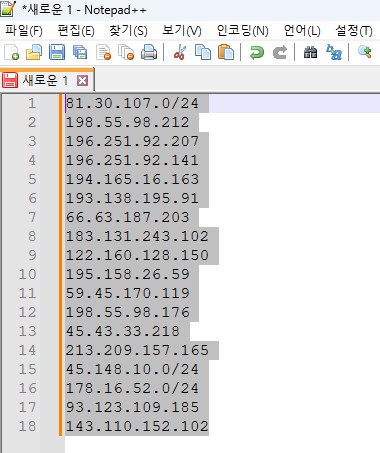
(2) 줄 정렬 메뉴 이동
상단 메뉴에서 아래 순서로 이동합니다.

** 정렬 기준 이해하기 **
Notepad++의 기본 정렬은 사전식 정렬(lexicographical order) 방식을 따릅니다.
-
알파벳의 경우:
Z가A보다 앞에 오도록 정리됩니다. -
숫자의 경우:
10은2보다 먼저 오는 방식(문자열 기준)으로 정렬됩니다. 즉, 숫자값이 아니라 텍스트로 인식하기 때문에1, 10, 2는10, 2, 1순서가 됩니다. -
대소문자는 기본적으로 구분되며,
Zebra와apple같은 단어가 섞여 있을 경우 대문자가 먼저 오는 경우가 있습니다.
이 부분을 알고 있으면, 정렬 결과가 의도와 다르게 보이더라도 당황하지 않고 이해할 수 있습니다.